
Steamにて配信されているインディーゲームは、英語のみで日本語化されていないものも少なくありません。
しかし、Unity製ゲームであればリアルタイム自動翻訳ツール「XUnity.AutoTranslator」を導入することで、ゲーム内のテキストを自動で日本語化してプレイすることが可能です。
本記事では、ReiPatcherを用いたXUnity.AutoTranslatorの導入手順および、日本語化における「文字化け(豆腐化)」を防ぐためのフォント設定方法について詳しく解説します。
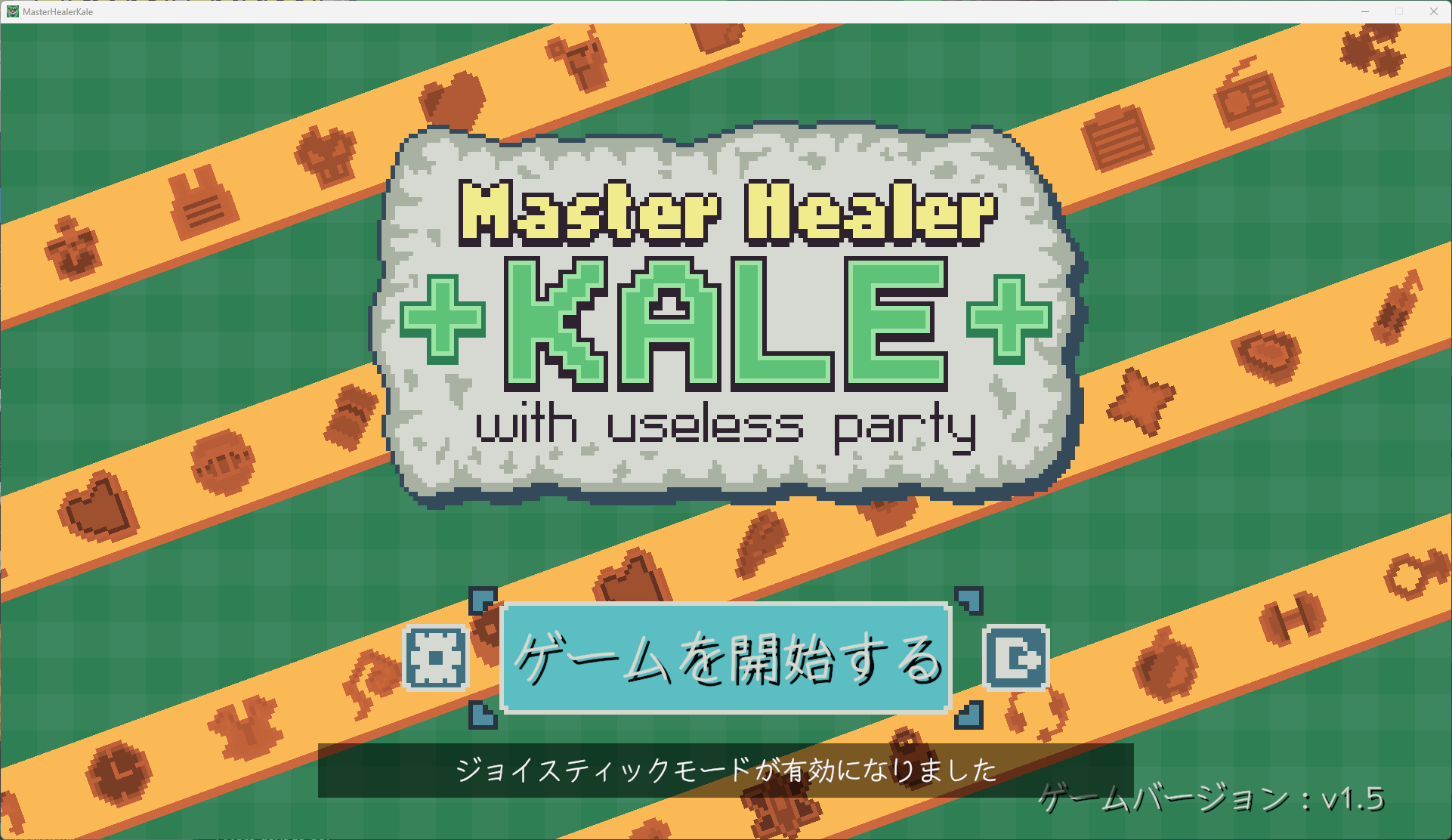
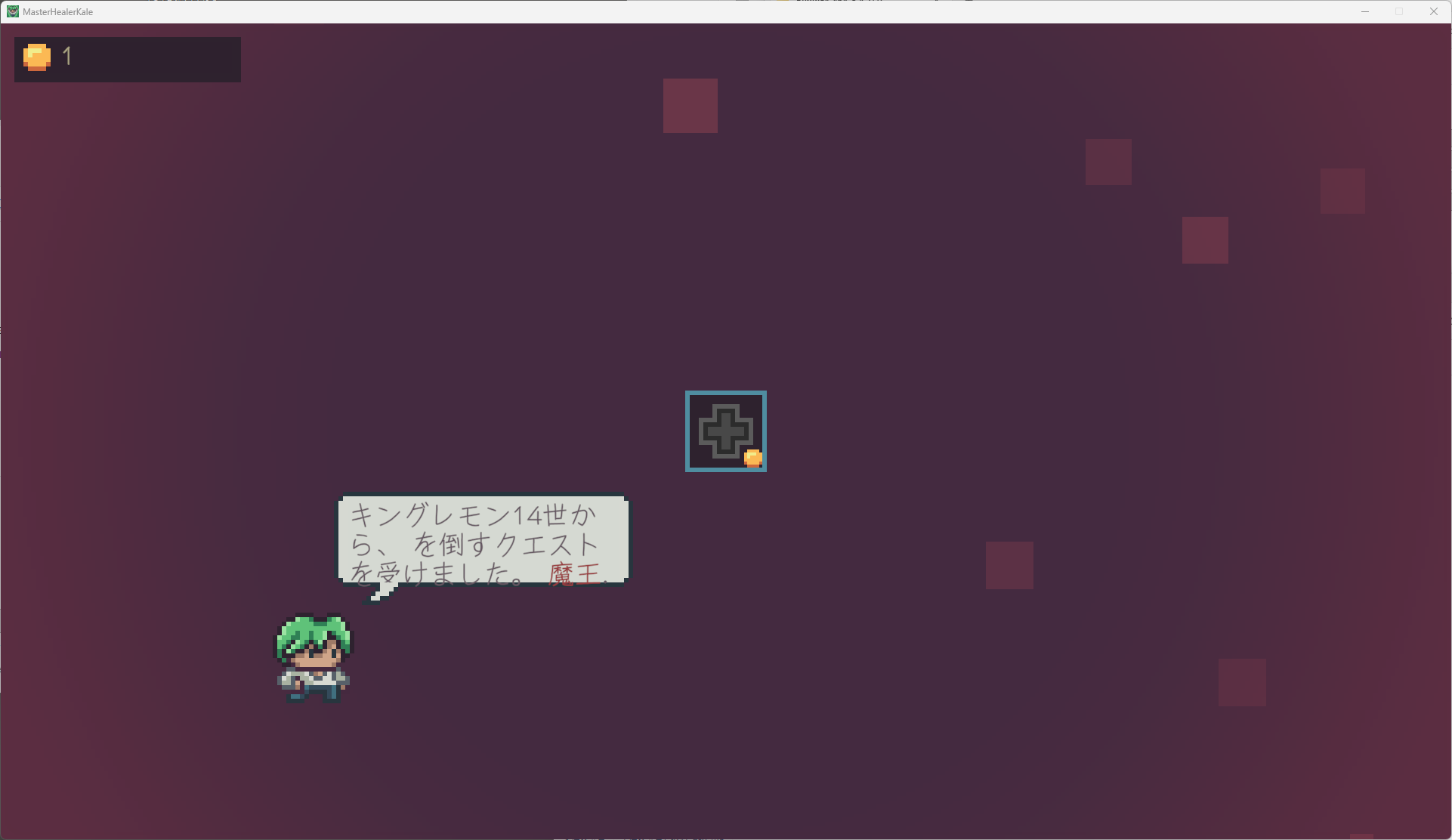
今回は例としてインディゲーム『Master Healer Kale with useless party』の例で解説しますが、基本的にやり方はどのゲームでも同じです。
1. 事前準備とゲームのUnityバージョン確認
日本語化の際、テキストが「□□□(豆腐化)」するのを防ぐために公式が提供している共通フォントアセット(TMP_Font_AssetBundles)を使用します。フォントアセットはゲームが使用しているUnityのバージョンに適したものを選択する必要があるため、最初にゲームのUnityバージョンを確認します。
あくまでゲーム毎のunityのバージョンであり、windowsのバージョンではありませんのでご注意ください。
① ゲームのUnityバージョンの確認手順
-
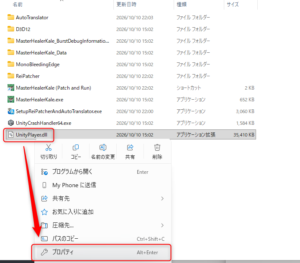
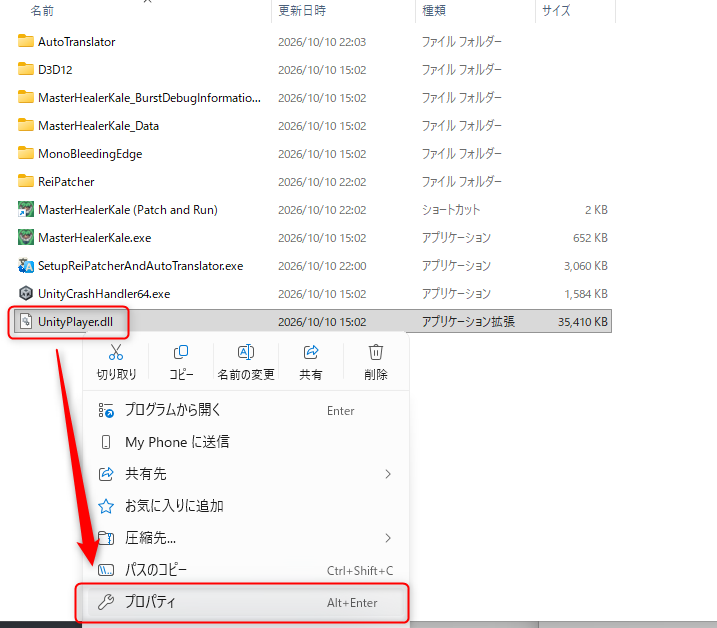
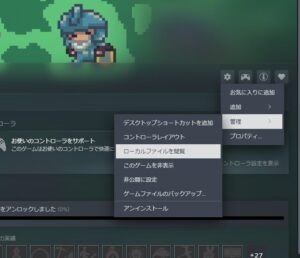
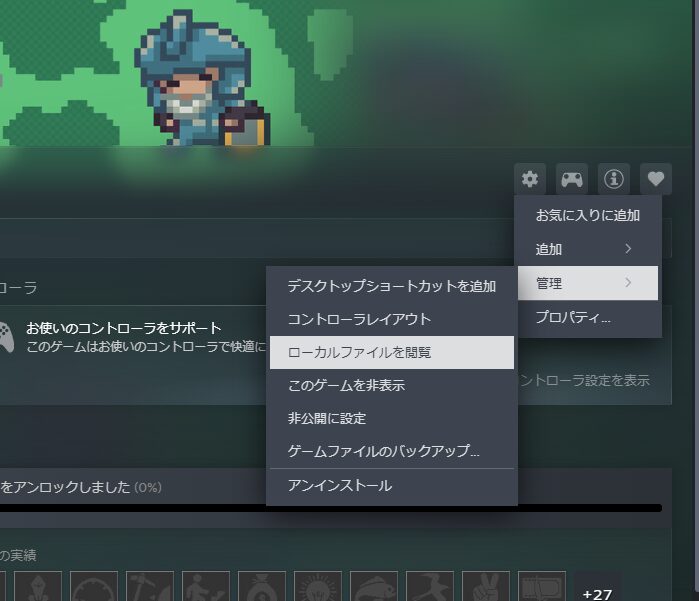
Steamのライブラリからゲームを右クリックし、「管理」 > 「ローカルファイルを閲覧」 を選択してゲームフォルダを開きます。
-
フォルダ内にある
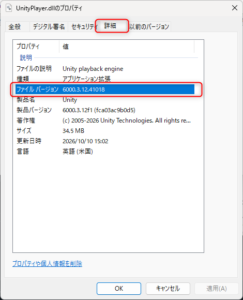
UnityPlayer.dllを右クリックし、「プロパティ」 を開きます。 -
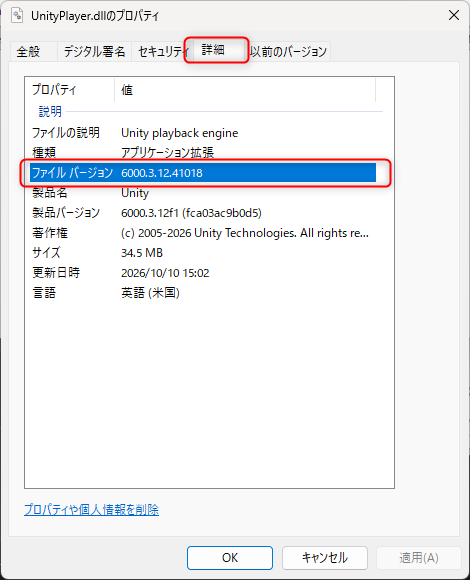
「詳細」 タブを開き、「ファイル バージョン」 または 「製品バージョン」 の項目を確認します。
-
(例:画像では
6000.3.12...と表示されており、Unity 6 系のバージョンであることが確認できます)
-
② 必要なファイルのダウンロード
-
XUnity.AutoTranslator(ReiPatcher版):
-
GitHub - bbepis/XUnity.AutoTranslator/releases
-
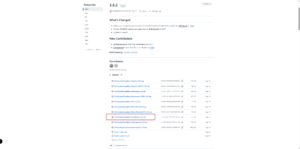
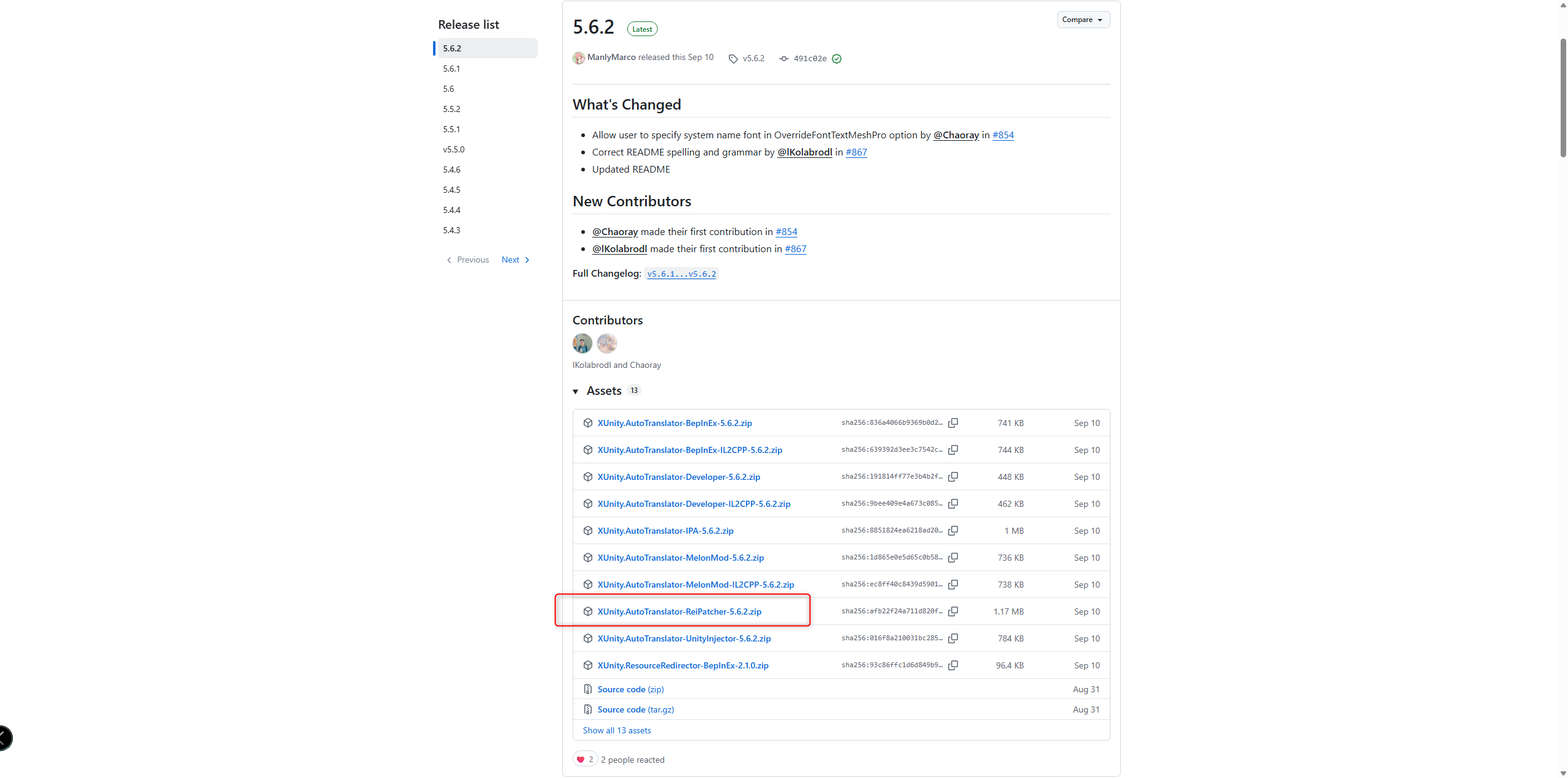
Assets内のXUnity.AutoTranslator-ReiPatcher-x.x.x.zipを入手します。バージョンは時期で異なります
-
-
TMP_Font_AssetBundles(フォントアセット):
-
GitHub - bbepis/XUnity.AutoTranslator/releases
-
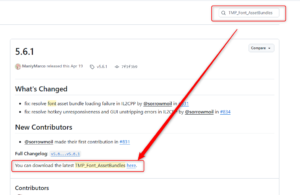
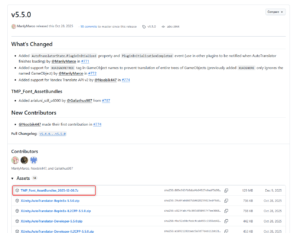
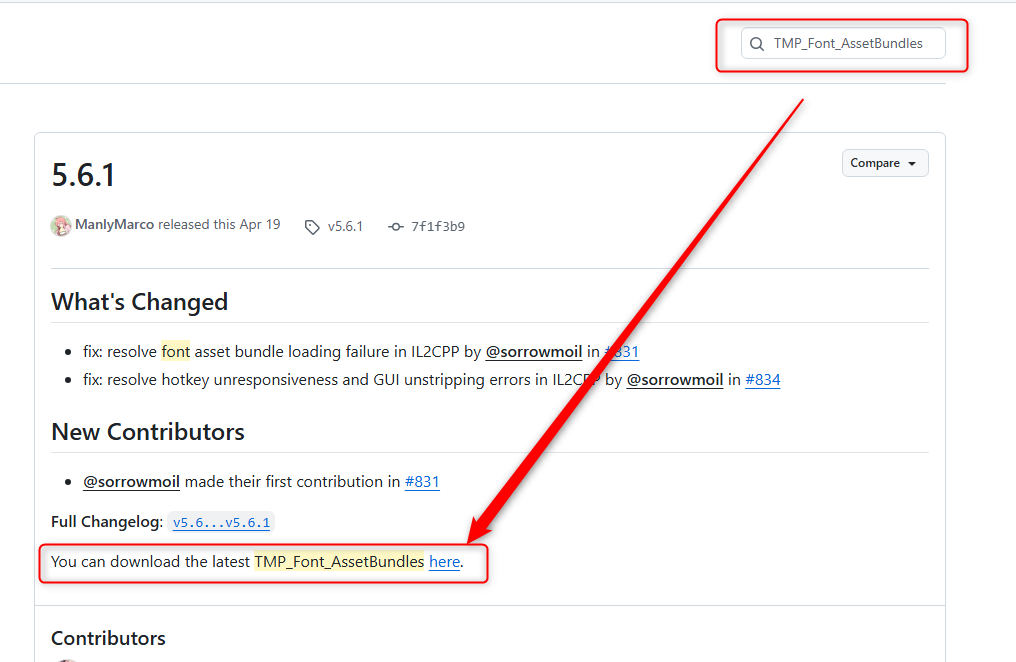
リリースページ内で
TMP_Font_AssetBundlesを検索し、当該ファイル(例:TMP_Font_AssetBundles_XXXX.7z)をダウンロードします。
-
解凍すると各Unityバージョン向けのフォントファイル(
arialuni_sdf_u2018やarialuni_sdf_u6000など)が展開されます。確認したUnityバージョンに対応するファイル(例:Unity 6系であればarialuni_sdf_u6000等)を使います。
-
2. インストール・セットアップ手順
ステップ1:Setupファイルの配置と実行
-
ダウンロードした
XUnity.AutoTranslator-ReiPatcher-x.x.x.zipを解凍します。 -
解凍されたフォルダ内にある
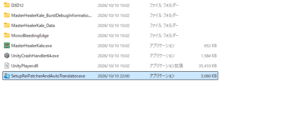
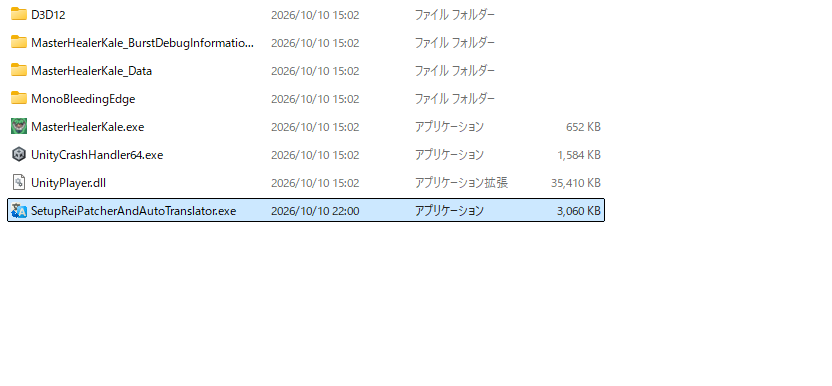
SetupReiPatcherAndAutoTranslator.exeを、ゲームのインストールフォルダ(MasterHealerKale.exeがある階層)へコピーします。Steamからゲームのインストールフォルダを開くのはライブラリから 設定>管理>ローカルファイルを閲覧 が簡単です。
-
SetupReiPatcherAndAutoTranslator.exeをダブルクリックして実行します。
💡 Windows Defender SmartScreen の警告が表示された場合 「Windows によって PC が保護されました」という青い警告画面が表示された場合は、「詳細情報」 をクリックし、現れた 「実行」 ボタンを押してください。
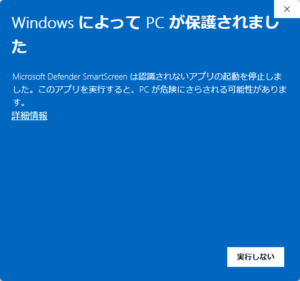
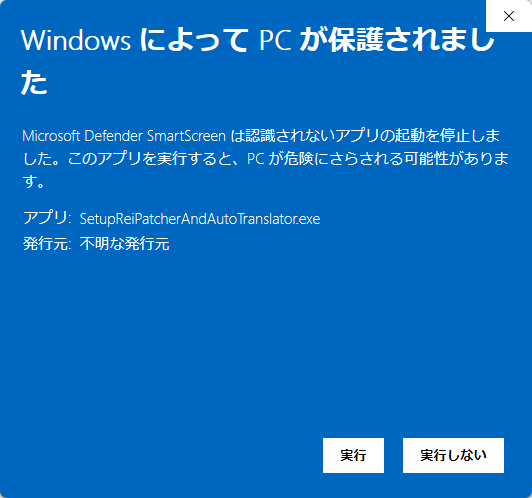
プロンプト画面が立ち上がり、Setup completed. Press any key to exit. と表示されたら任意のキーを押して画面を閉じます。
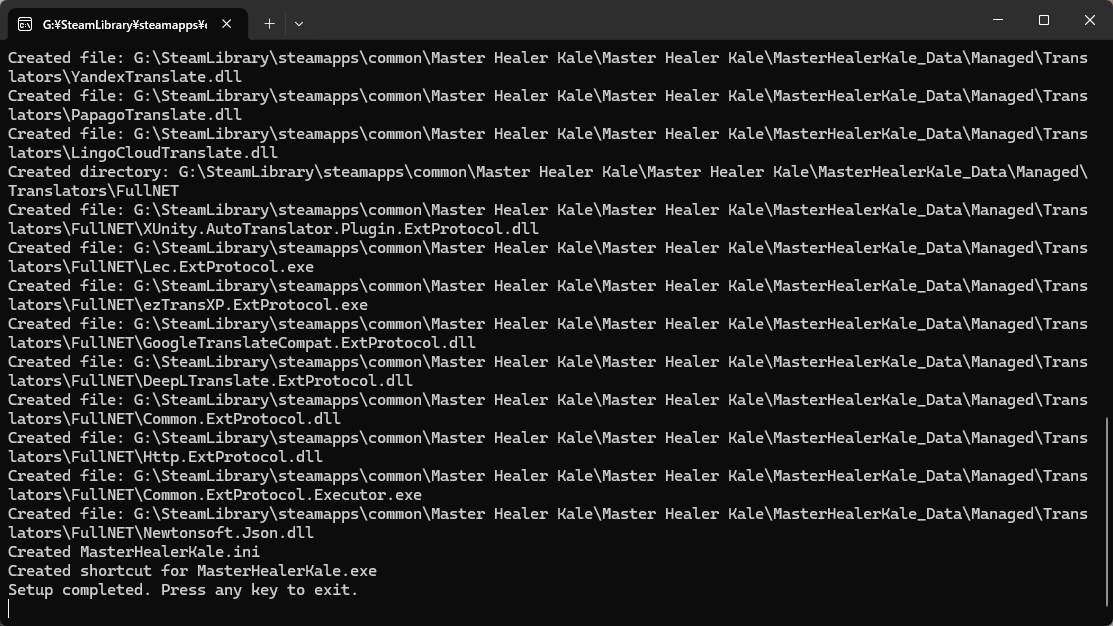
ステップ2:パッチ適用ショートカットによる初回起動
セットアップ完了後、ゲームフォルダ内に作成された MasterHealerKale (Patch and Run) というショートカットをダブルクリックしてゲームを起動します。(まだ日本語化されてません)
起動を確認したらすぐに終了させてください。一度起動することでゲーム本体へパッチが適用され、設定フォルダ(AutoTranslator)および設定ファイル(Config.ini)が自動生成されます。
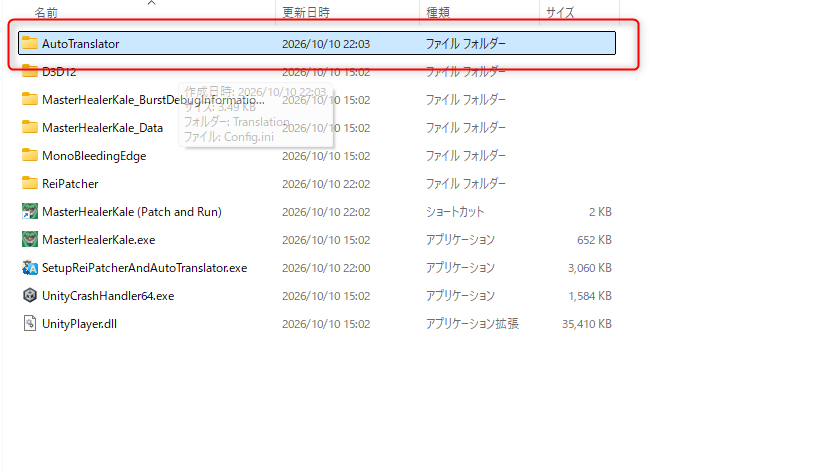
3. 設定ファイル(Config.ini)の編集
ステップ1:言語設定の変更
-
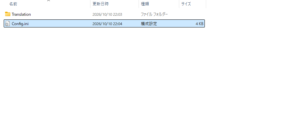
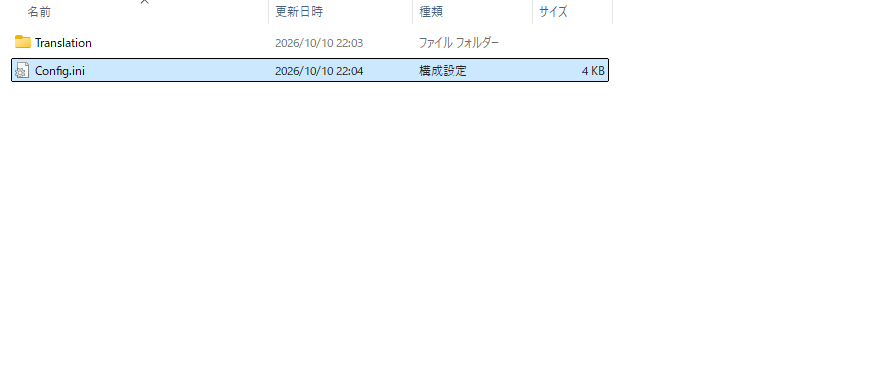
ゲームフォルダ内の
AutoTranslatorフォルダを開きます。
-
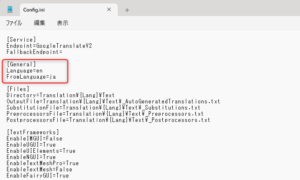
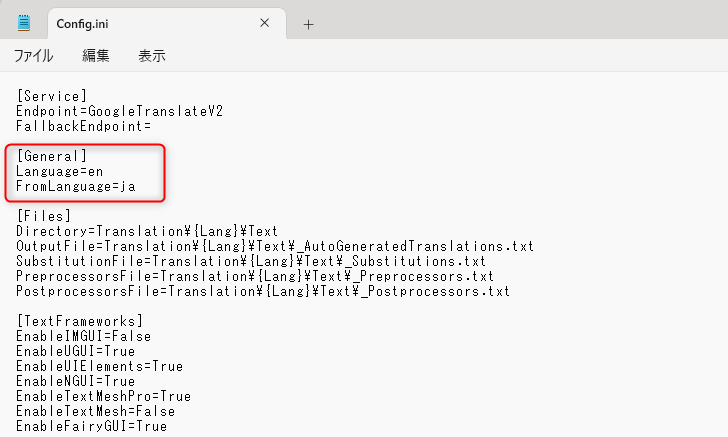
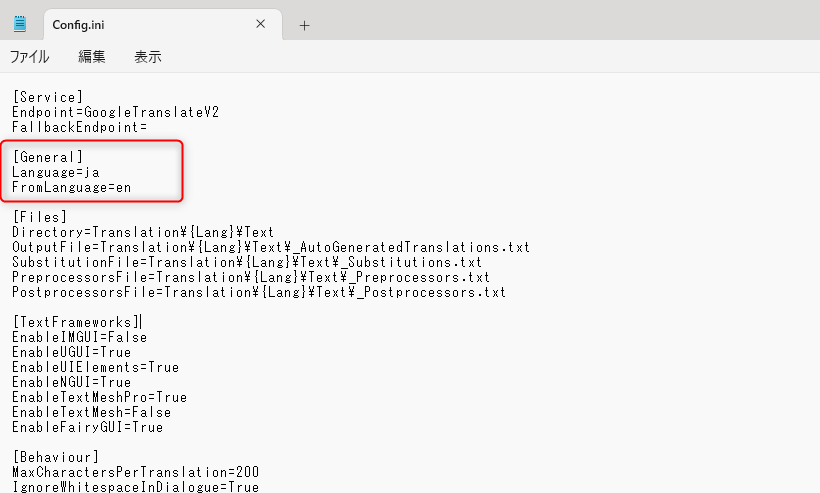
Config.iniをテキストエディタで開き、[General]項目を以下のように編集します。
 >>
>> 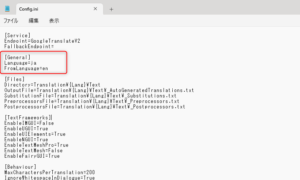
[General]Language=ja
FromLanguage=en
ステップ2:フォントアセットの配置と適用(文字化け回避)
事前準備で用意した、Unityバージョン対応のフォントファイルを適用します。
-
解凍した
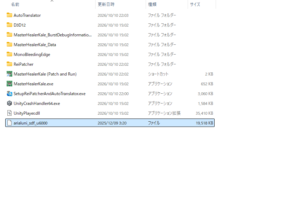
TMP_Font_AssetBundles内から、対象バージョンに対応するフォントアセットファイル(例:arialuni_sdf_u6000など)をAutoTranslatorフォルダ内に配置します。
-
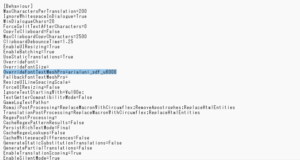
Config.ini内の[OverrideTextMeshPro]セクションを編集します。
OverrideTextMeshPro=配置したフォントアセットのファイル名
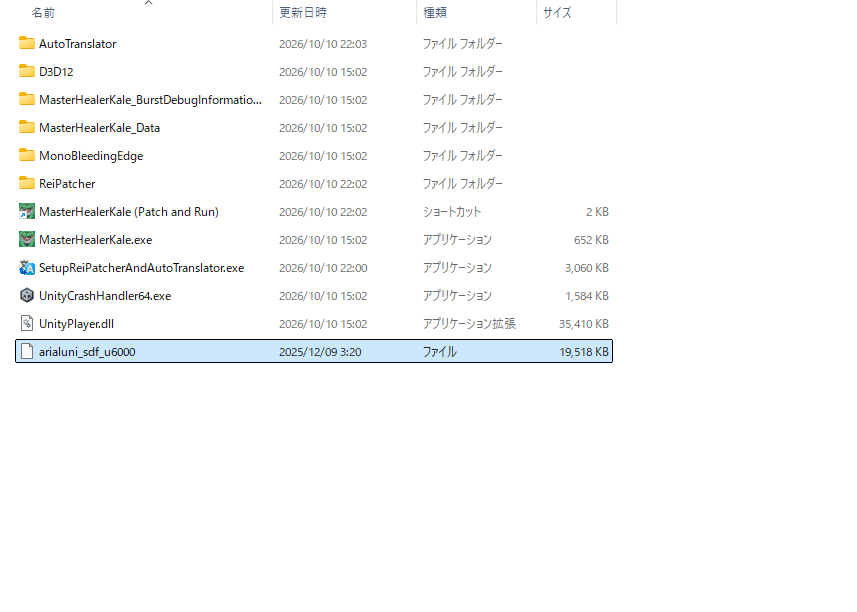
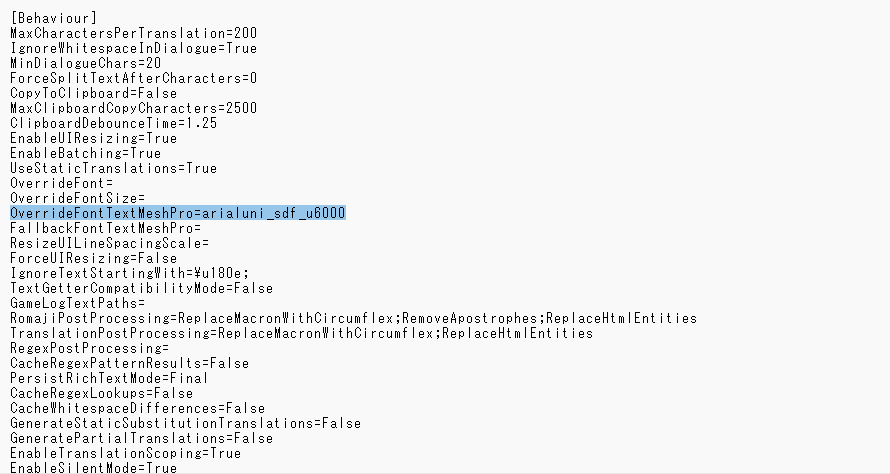
4. 動作確認
設定完了後、再度 MasterHealerKale (Patch and Run) またはSteam上の「プレイ」ボタンからゲームを起動します。
ゲーム内の英語テキストがリアルタイムで日本語に自動翻訳され、フォントの文字化け(□表示)がなく正しく表示されているか確認してください。
もし文字化けが発生する場合は、ステップ1で確認したUnityバージョンと、選択したフォントアセットのバージョンが合っているか、または Config.ini の OverrideFont のファイル名指定に間違いがないか再確認を行ってください。
5.文字化けが発生したら
手順が合っているのに文字化けしてしまう場合、ゲームとフォントの組み合わせが悪い可能性があります。
Master Healer Kale with useless partyの場合は、MoeFontを使用したところうまくいきました。
https://github.com/sorrowmoil/sorrowmoil-MoeFont-for-XUnity.AutoTranslator/releases/tag/Moe
こちらからunityのバージョンに合ったファイルをダウンロードし、3のステップ2をファイルを置き換えてやり直してください。