
皆さんこんにちは!ゲームとPCのディープなネタなら大体大好物、自称おっさんゲーマーのいっくんです。
突然ですが、皆さんはPCで動画を観るときに何を使っていますか?
「え? Windows標準のアプリか、ブラウザだけど?」と言って、YouTubeや配信サイト、あるいは「漢(おとこ)の秘密のローカルフォルダ」に眠る動画をそのまま観ているそこの貴方。
それ、めちゃくちゃ損をしていますよ!
NVIDIAのGeForce(RTXシリーズ)を積んだゲーミングPCを持っているなら、AIの力で低解像度の動画を爆速高画質化する「NVIDIA VSR(Video Super Resolution)」を使わない手はありません。昔ダウンロードした画質の粗い動画やアニメ、その他諸々の動画が、まるで最初から高画質だったかのようにシャープに蘇る魔法の技術です。
今回は、数ある動画プレイヤーの中でも軽量・最強と名高い「MPC-HC」を使って、初心者の方でも迷わずVSRの恩恵を100%受けられるセットアップ手順を、画像付きで徹底的に解説していきますね!
■ STEP 1:まずは「MPC-HC」をダウンロードしましょう
まずはプレイヤー本体を手に入れないと始まりません。MPC-HCは現在、有志の方々によってGitHub上で開発が続けられていますので、最新版を落としにいきましょう。
https://github.com/clsid2/mpc-hc/releases
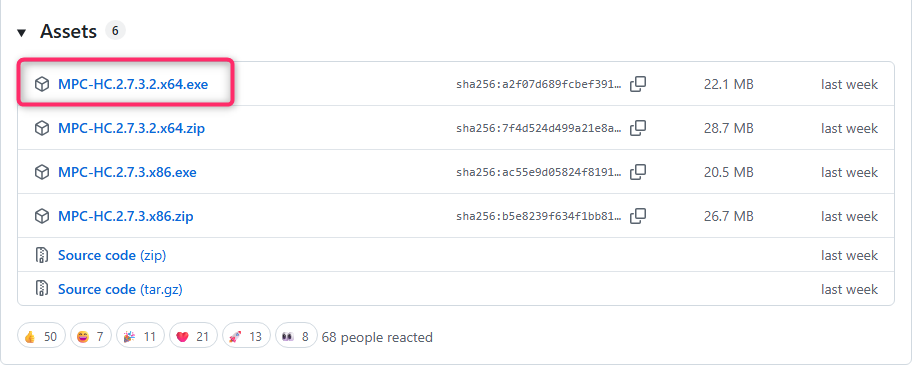
ページを開くとファイルが色々並んでいて、初心者の型はここで「うっ」となるかもしれませんが、落ち着いてくださいね。
基本的にはこの画像の一番上にある、今の主流である64bit版のインストーラーをポチれば大丈夫です。
ダウンロードしたら、そのままインストーラーを起動して、画面の指示通りにサクッとインストールを終わらせてしまいましょう。
■ STEP 2:設定の迷宮「オプション」を開きます
インストールが終わったら、さっそくMPC-HCを起動してください。VSRを呼び出すための内部設定を変更していきます。
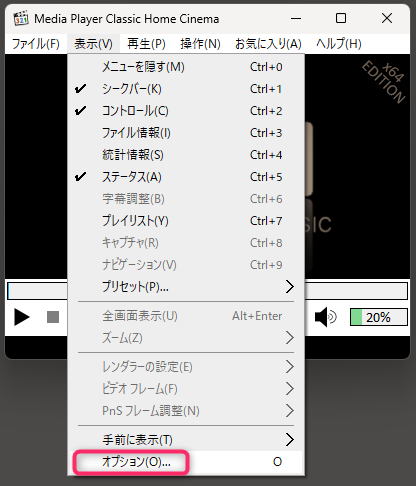
プレイヤーの上部にあるメニューバーの「表示(V)」をクリックして、一番下にある「オプション(O)...」を開きます。ここがすべてのカスタマイズの本丸になります。
■ STEP 3:ビデオデコーダーを「D3D11」に変更します
VSRを動かすには、グラフィックボード(GPU)に対して「おい、お前も動画のデコード処理を手伝えよ!」と命令(ハードウェアアクセラレーション)する必要があります。
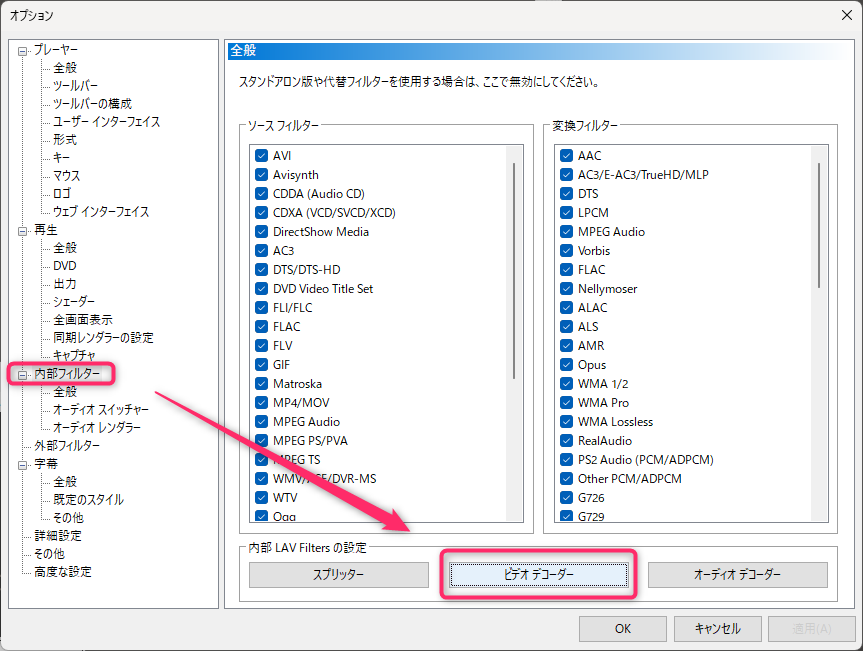
オプション画面が開いたら、左側のメニューから「内部フィルター」を選択してください。
そして画面下部にある「ビデオ デコーダー」というボタンをクリックします。すると、隠された詳細プロパティ画面がポップアップします。
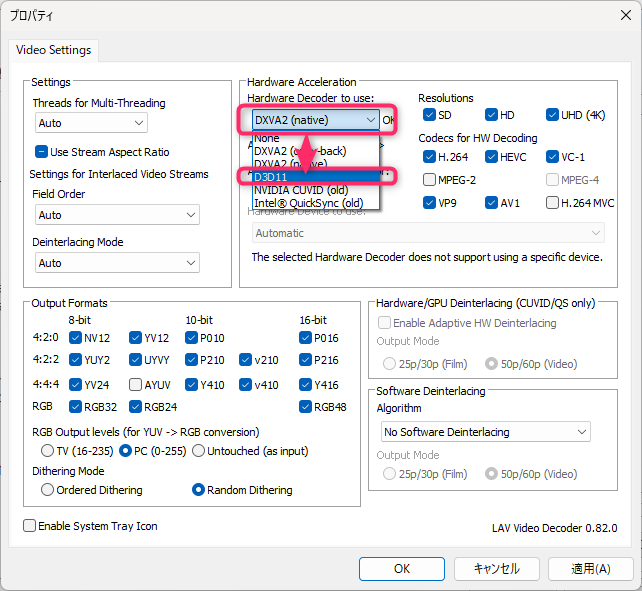
「Video Settings」タブが開きますので、右上にある「Hardware Decoder to use:」のドロップダウンメニューをチェックしましょう。
初期状態だと別のものになっている可能性が高いので、ここを「D3D11」に変更します。
変更したら、下の「OK」を押して一旦このプロパティを閉じます。これでグラボをこき使う準備の第一段階が完了です!
■ STEP 4:レンダラーを「MPC Video Renderer」に変えます
ここが一番の肝です! VSRの映像を出力するための「レンダラー」を、対応しているものに切り替えます。
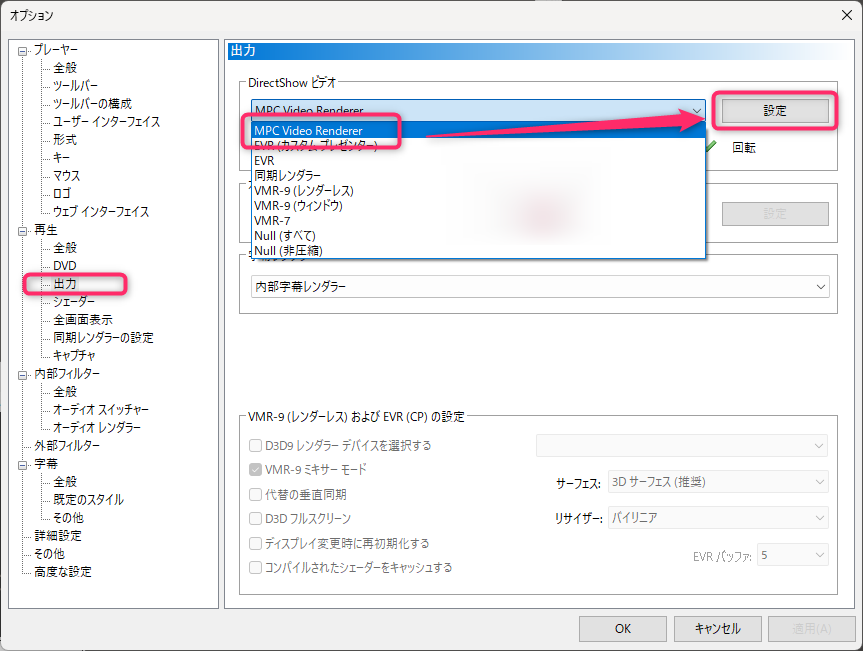
オプション画面の左メニューから「再生」>「出力」をクリックしてください。
右側の「DirectShow ビデオ」の項目にあるドロップダウンリストを開き、「MPC Video Renderer」を選択します。
これを選んでおかないと、どれだけグラボ側でVSRをオンにしても、プレイヤーがそのパワーを画面に表示してくれませんので注意してくださいね。
選択できたら、右側にある「設定」ボタンを押して、仕上げの設定に突入しましょう!
■ STEP 5:VSR(超解像)の限界を解放せよ!
さあ、いよいよラストステージです。MPC Video Rendererの専用プロパティ画面が開きます。
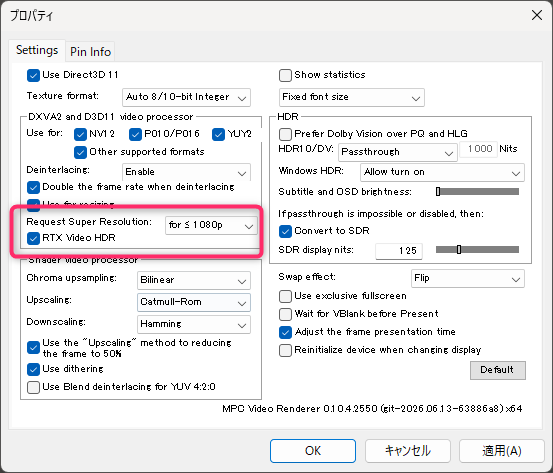
画面中央あたりにある「Request Super Resolution:」という項目を見つけてください。
ここのドロップダウンが「Disable(無効)」になっていたら、VSRを効かせたい解像度を選択します。今回は「for ≤ 1080p」(1080p以下の動画すべてに適用)などを選んでおけば間違いありません。
さらに、その下にある「RTX Video HDR」にもチェックを入れておくと、SDR(普通の画質)の動画をAIがいい感じにHDRっぽい鮮やかな色合いに化けさせてくれますので、合わせてオンにしておくのがおすすめですよ。
💡 おっさんゲーマーからのワンポイントアドバイス!
この設定を活かすには、Windowsのデスクトップ上で右クリックして開く「NVIDIA コントロール パネル」側の「ビデオイメージ設定の調整」で、あらかじめ「RTX ビデオ強調(Super Resolution)」にチェックを入れて有効化しておく必要があります。そこだけ忘れないようにしてくださいね。
すべての設定が終わったら「適用」を押し、「OK」でオプション画面を全部閉じましょう。プレイヤーを一度再起動すれば、設定が完全に反映されます。
■ まとめ
お疲れ様でした! これで貴方のMPC-HCは、GeForceのAIコアをフル活用する最強の動画再生マシーンへと生まれ変わりました。
試しに、ちょっと昔に録画した画質の粗いアニメや、YouTubeから落としてきた480p〜720pくらいの動画を再生してみてください。
輪郭線のジャギー(ギザギザ)がすっと消えて、まるで最初からフルHDや4Kでマスタリングされていたかのようなクッキリ感に感動するはずです。もちろん、例の「夜の紳士向け動画」も、女優さんの髪の毛一本一本やディテールが恐ろしいほど鮮明に見えるようになりますよ(ゲス顔)。
ゲーミングPCのグラボはゲームを遊ぶためだけではありません。動画を最高画質で楽しむためにも、この眠れる獅子を今すぐ叩き起こしてあげましょうね!